
こんなふうに使います
機能が16あっても、16をすべて使うわけではありません。実際には3つか4つがひとまとまりで回ります。よくある組み合わせを5つ書いておきました。
- 人間関係
もらった名刺が、次の再会につながる
名刺は財布にたまり、名前は記憶の中にだけ残ります。半年後に連絡する理由が見つからないのは、無関心だからではなく、そのとき何を話したかがどこにも残っていないからです。
名刺を写真に撮る
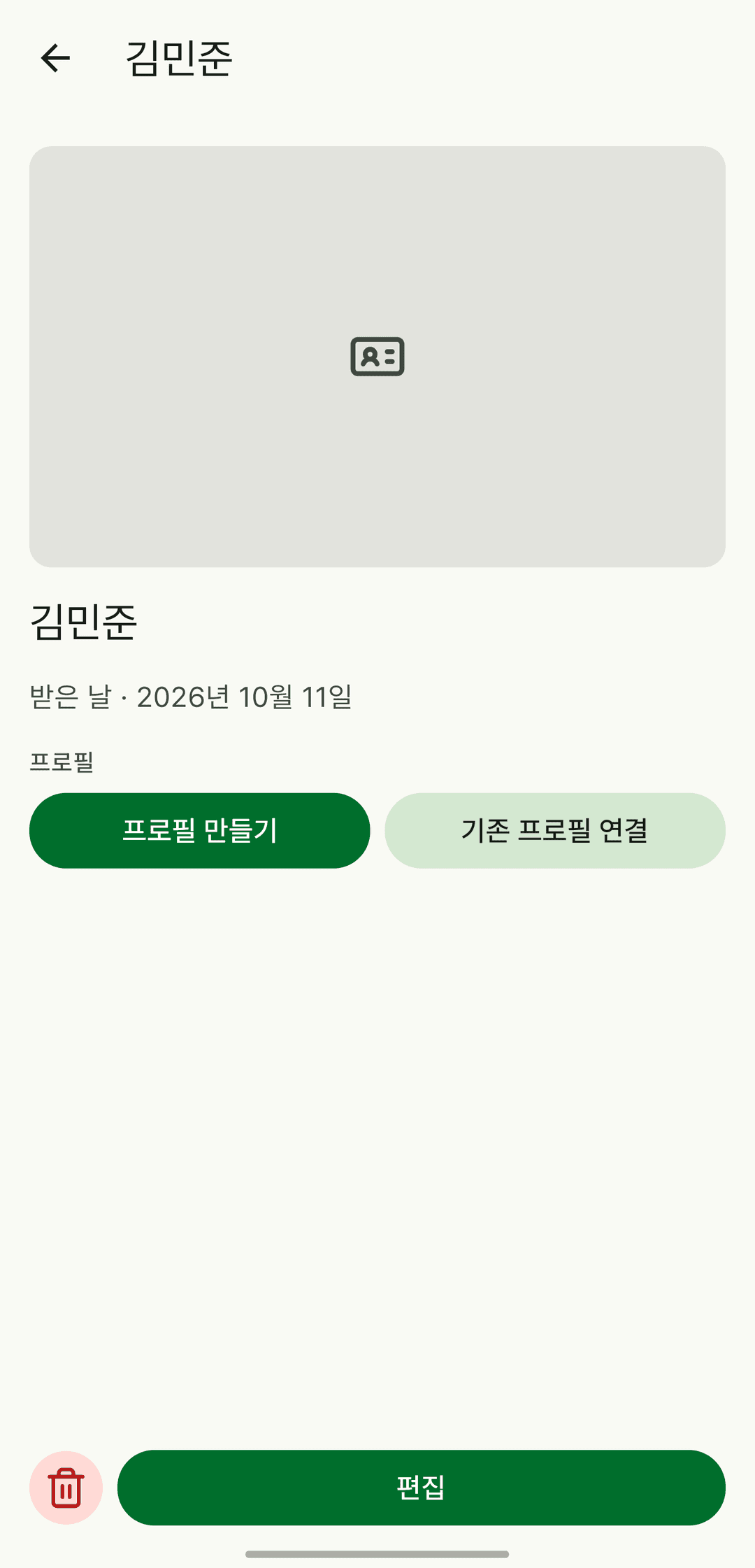
名前・会社・部署・役職・連絡先をアプリが読み取って空欄を埋めます。自動で入った値は保存前に直せて、文字認識は端末の中だけで行うので、写真は外に出ません。
名刺からプロフィールへ
名前と連絡先がそのまま移り、名刺を受け取った日が初めて会った日として入ります。同じ名前のプロフィールがあれば、つなぐか新しく作るかを選べます。
会った日の日記にその人をタグ付けする
何を話したかを書いてプロフィールをつなぎます。次にその人の画面を開くと、いっしょに過ごした日記と予定が一列に集まっています。
連絡周期を決めておく
「3か月ごと」にしておけば、ご無沙汰になった瞬間にホームの「連絡するころです」に出てきます。詳細画面には「毎週 · 3日経過」のように今の状態がすぐ見え、ホーム画面のウィジェットで長押しして先送りもできます。
- 勉強
時間割から今月の達成率まで
計画が守られるのは新学期の最初の週だけ。本当の問題は崩れたことではなく、何がいつ崩れたかが残らないので、次の学期も同じところでまた崩れることです。
時間割を一度作っておく
週のグリッドで1週間をまるごと見ます。時間が重なる授業は押し合わず、横に並んで分かれて表示されます。時間割を複数作って学期ごとに分けられます。
ルーティンに曜日と目標をかける
月・水・金のように曜日を決め、「1日30分」のように目標量と単位もかけておきます。一覧の + ボタンを押すたびにたまり、ルーティンの横の7つの点と 🔥 の数字で、今週いつやったか、何日続いているかがすぐ見えます。
タイマーで実際に座った時間を計る
だいたいで書かなくて大丈夫。目標の時間を決めておくとその時刻に通知が鳴り、自動で終了してそのまま記録になります。計測中は画面が消えず、ほかのタブに移っても進み具合が保たれます。
月末に達成率を広げてみる
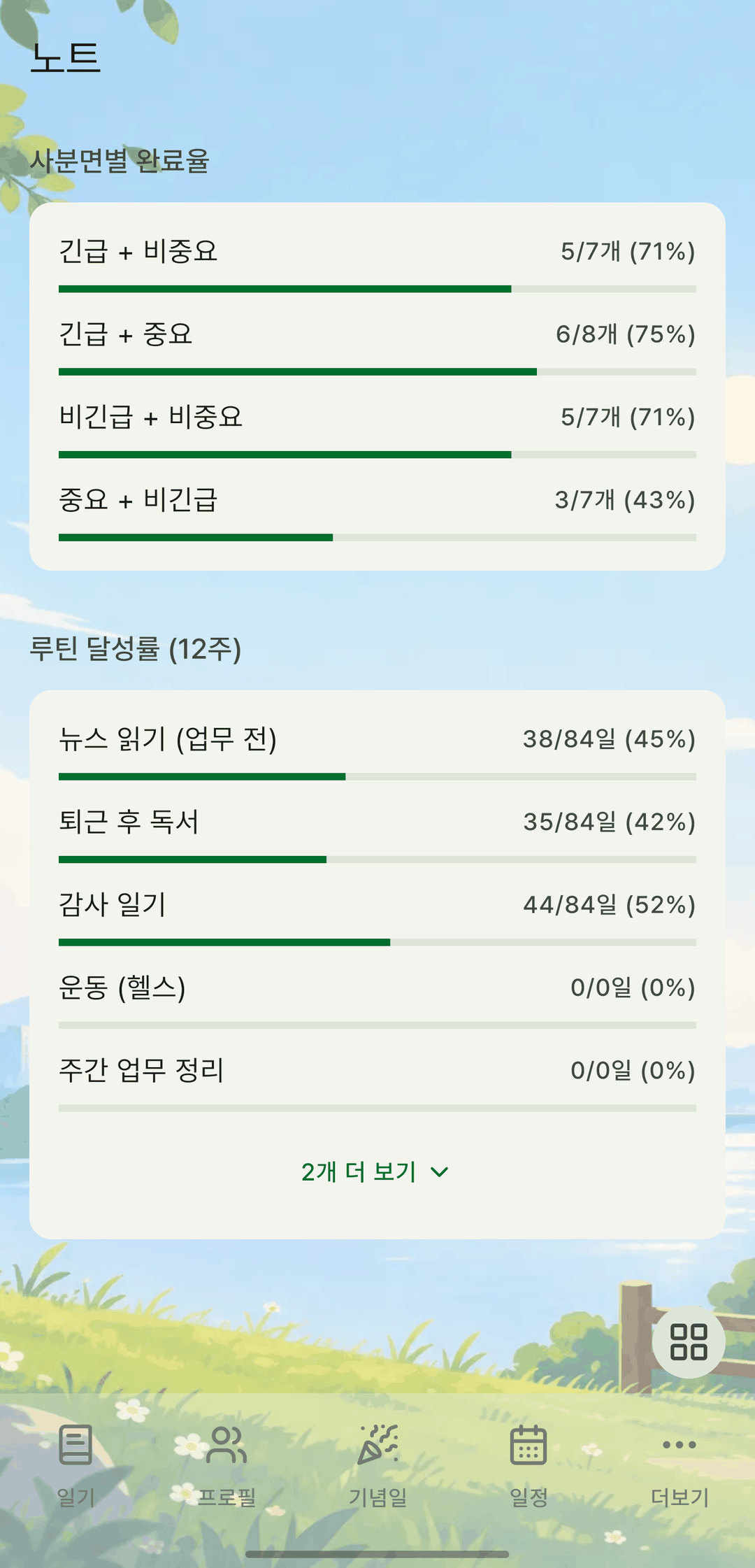
カレンダーモードでは日付のマスごとにその日の進み具合が % で表示され、統計ではルーティンごとの直近12週の達成率がバーで並びます。年間タブを開けば1年がまるごと見えます。曜日の設定を変えても、過去に完了した日は消えません。
- 気持ち
あの月がなぜ特につらかったのか
先々月がなぜあんなにしんどかったのか、説明できません。何も書かなかったからではなく、書いたものが日付ごとに散らばっていて、まとめて見られないからです。
ステッカーを1枚選んで書く
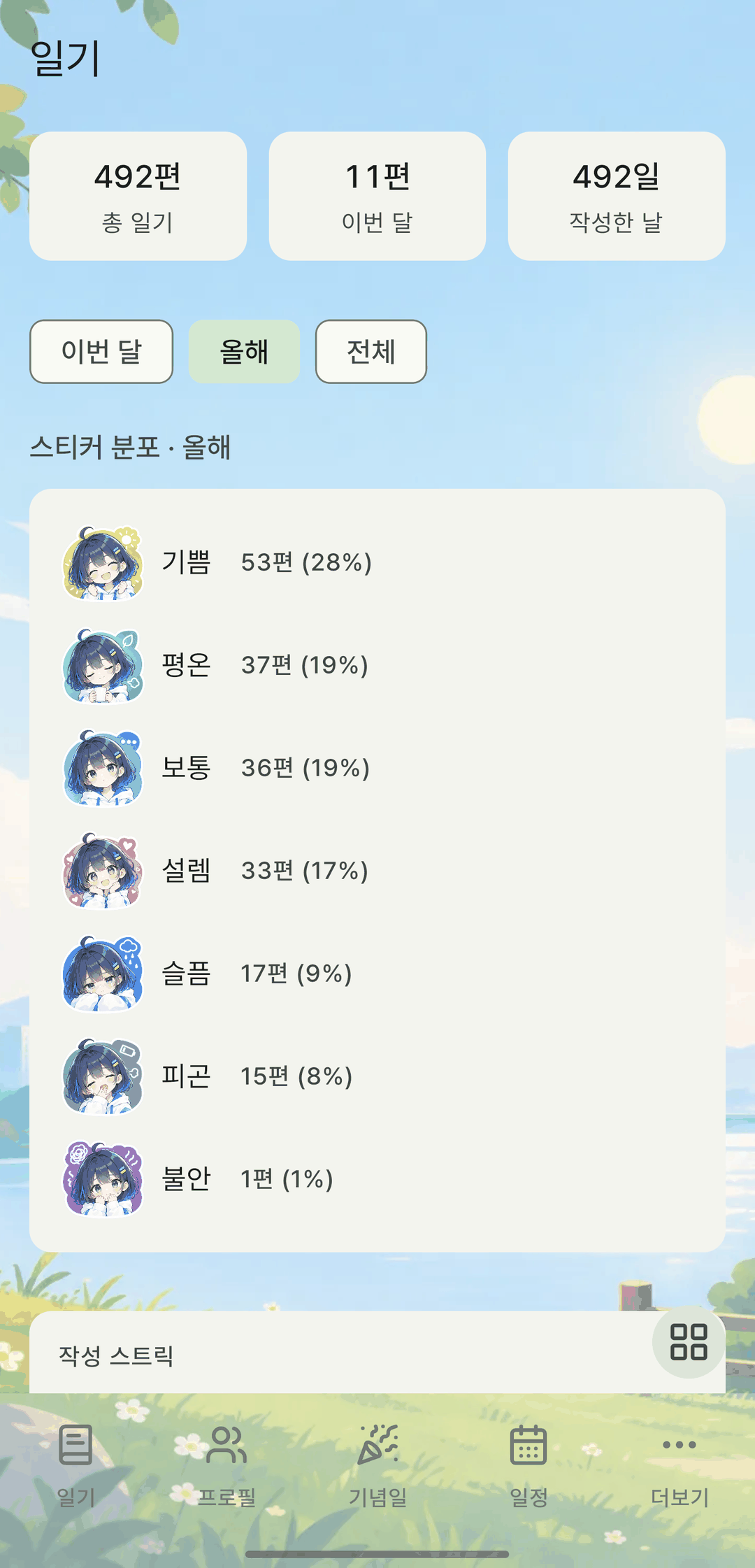
喜び・穏やか・ときめき・疲れのように、その日に合うステッカーを選び、天気と場所を付けておきます。書くことがない日はステッカーだけ残しても大丈夫。手で打つのがつらい日は、端末のキーボードの音声入力で書けます。
写真と人をいっしょに付ける
写真は枚数制限なく入れられます。いっしょにいた人をタグ付けしておくと、誰といるときにどうだったかが人物の統計に別に集まります。
年間ヒートマップで1年を広げる
どのステッカーをどれくらい選んだかと連続記録、月ごとの推移を見ます。カレンダーにも日付ごとにその日のステッカーが入っています。よく書けた月より、空いている月が先に目に入ります。
過去の今日が先に話しかけてくる
ホーム画面のカードをオンにしておくと、1年前・2年前の同じ日の記録が出てきます。ふり返るために探しに行かなくて大丈夫です。
- 家族
写真はアルバムに、話はどこに
写真フォルダには何千枚もたまっているのに、その日に何があったかは写真には書かれていません。何年かあとに残るのは写真ではなく、その横に書いておいた2行です。
写真といっしょにその日を書く
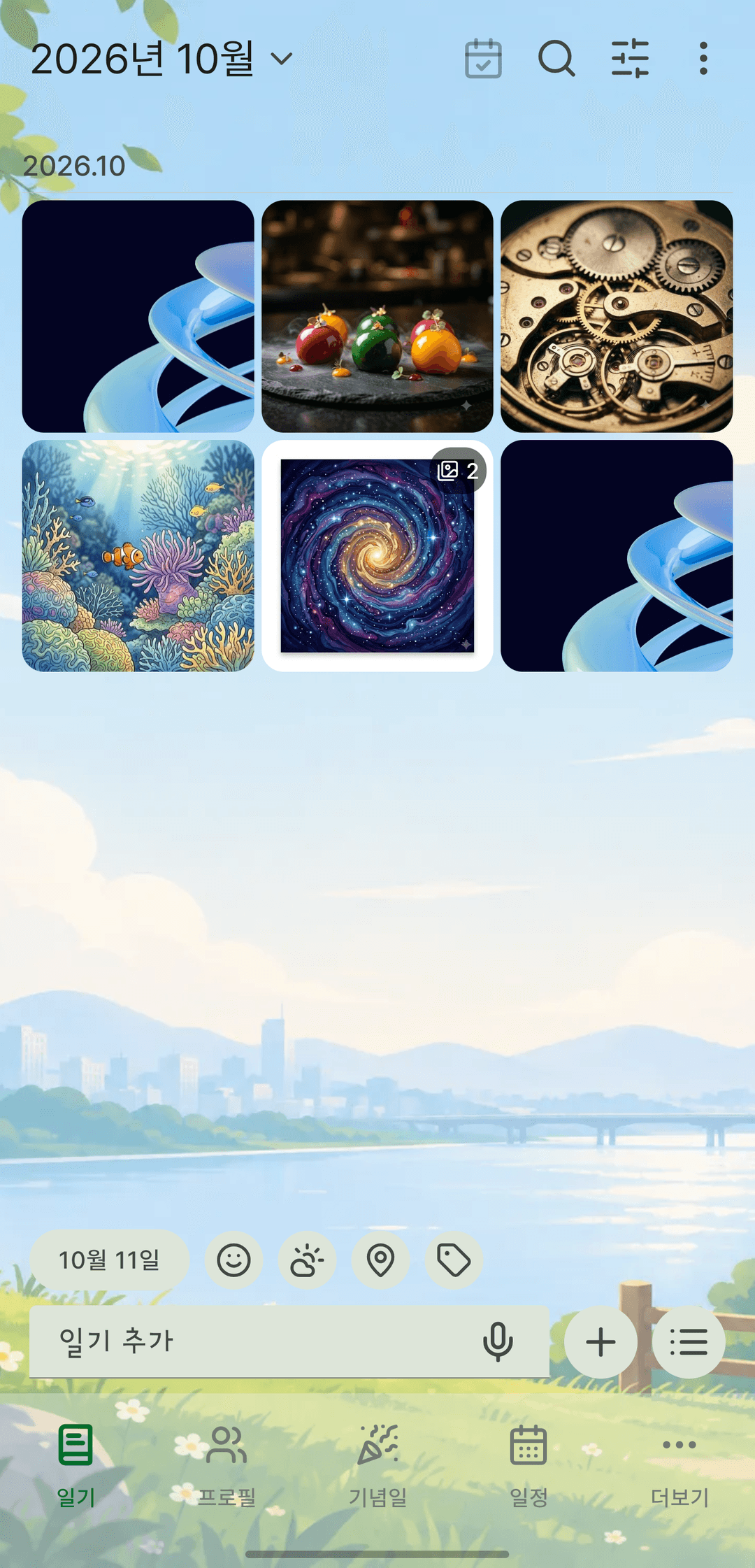
本文に写真を入れ、ギャラリー表示で月ごとにまとめて見ます。一覧で期間を絞っておけば、ギャラリーもその期間に従います。
家族をグループにまとめる
グループごとに色を決めると、一覧とウィジェットですぐ見分けられます。関係図で家族の関係をつないでおけば、誰が誰なのかが図で残ります。
誕生日と記念日を登録する
D-day で表示され、決めた時刻に通知が来ます。項目ごとに通知の時刻を8つまで置けるので、朝と夜の両方で受け取れます。
写真まで入れてバックアップする
zip バックアップには日記の写真とプロフィール写真の原本がそのまま入ります。パスワードを設定すると端末の中で暗号化され、どこに置いてもパスワードなしでは開けません。
- 仕事
働いた時間と使ったお金が、同じ場所に
時間はタイマーアプリに、お金は家計簿アプリに、ふり返りはどこにもありません。四半期が終わるたびに、どれだけ働いていくら残ったかを3か所で突き合わせることになります。
予定を期間で入れる
何日にもわたる仕事を1件で登録すると、カレンダーの該当する日すべてに表示され、「2/4日目」のように今どのあたりかを知らせます。
タイマーで実際の作業時間を残す
セッションごとにかかった時間がたまり、合計時間と記録した日数にまとまります。止め忘れたら、開始・終了の時刻を直したり別の日付に移したりできます。
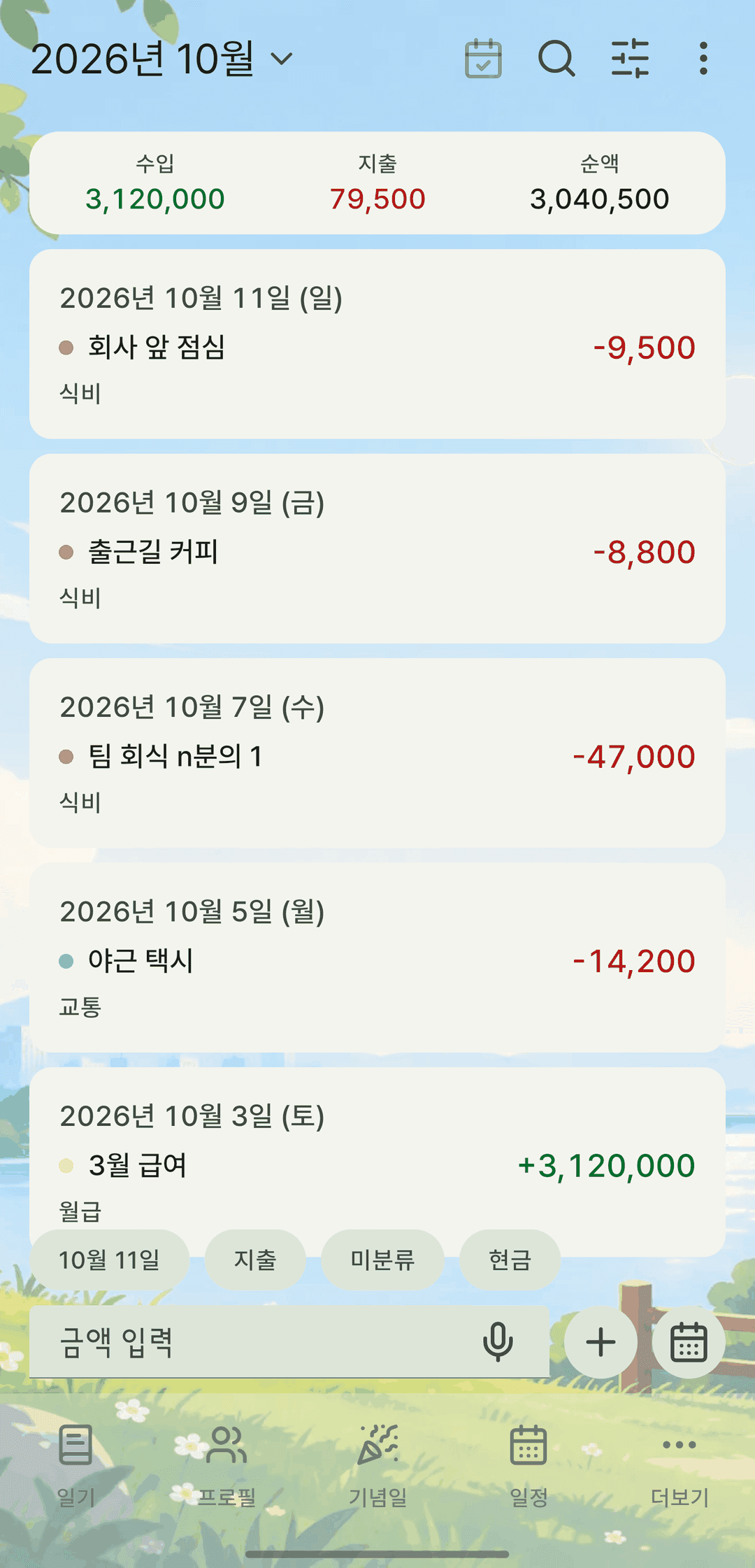
家計簿に収入と支出を書く
金額・日付・カテゴリにレシートの写真まで添えておきます。カテゴリの割合と月ごとの推移でどこにいくら出たかを見て、カレンダー表示で今月の差額を確かめます。
評価シートでふり返る
項目を自分で決めて点数をつけ、シートを複製して翌月も同じものさしで測ります。2枚のシートを並べて比べられます。
ここにない組み合わせでも大丈夫
使わないタブは隠し、ホーム画面のカードもオン・オフできます。5つのどれも自分の話でなければ、必要なものだけ残して使えば大丈夫です。