
이렇게 씁니다
기능이 열여섯이라고 열여섯을 다 쓰는 건 아니에요. 실제로는 서너 개가 한 묶음으로 굴러갑니다. 자주 나오는 묶음 다섯 가지를 적어 뒀어요.
- 관계
받은 명함이 다음 만남으로
명함은 지갑에 쌓이고 이름은 기억에만 남습니다. 반년 뒤에 다시 연락할 이유를 찾지 못하는 건 무심해서가 아니라, 그때 무슨 이야기를 했는지가 어디에도 없어서입니다.
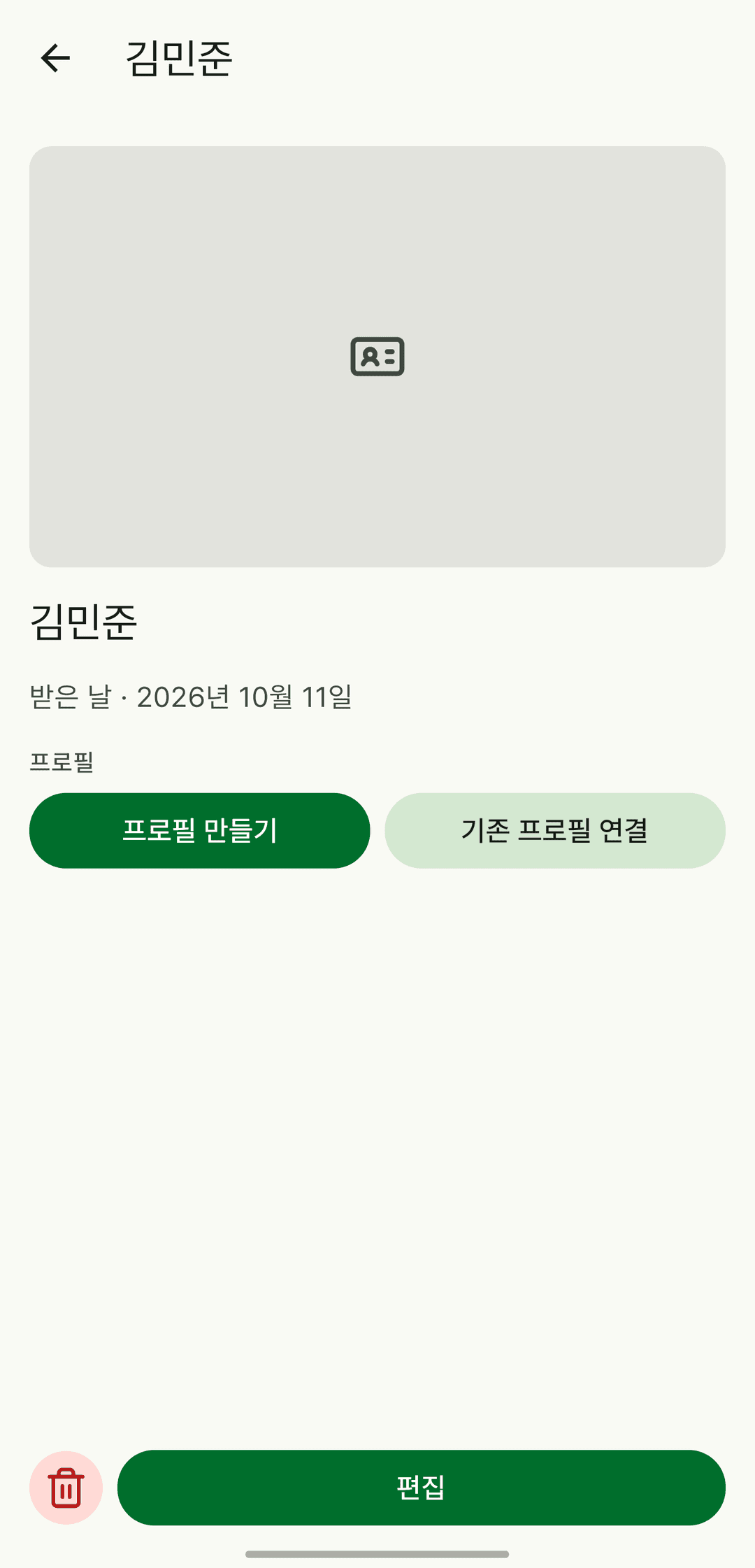
명함을 사진으로 찍어 둡니다
이름·회사·부서·직급·연락처를 앱이 읽어 빈 칸을 채웁니다. 자동으로 채운 값은 저장 전에 고칠 수 있고, 글자 인식은 기기 안에서만 해서 사진이 밖으로 나가지 않아요.
명함에서 프로필로 넘깁니다
이름과 연락처가 그대로 옮겨지고, 명함을 받은 날이 첫 만남 날짜로 들어갑니다. 같은 이름의 프로필이 있으면 연결할지 새로 만들지 고를 수 있어요.
만난 날 일기에 그 사람을 답니다
무슨 이야기를 했는지 적고 프로필을 연결해 둡니다. 다음에 그 사람 화면을 열면 함께한 일기와 일정이 한 줄로 모여 있어요.
연락 주기를 정해 둡니다
'3개월마다'로 두면 뜸해진 순간 홈의 '연락할 때예요'에 올라옵니다. 상세 화면에는 '매주 · 3일 지남'처럼 지금 상태가 바로 보이고, 홈 화면 위젯에서 길게 눌러 미룰 수도 있어요.
- 공부
시간표에서 이번 달 달성률까지
계획은 개강 첫 주에만 지켜집니다. 진짜 문제는 무너진 게 아니라, 무엇이 언제 무너졌는지가 남지 않아 다음 학기에 같은 자리에서 또 무너진다는 것입니다.
시간표를 한 번 만들어 둡니다
주간 그리드로 한 주를 통째로 봅니다. 시간이 겹치는 수업은 서로 밀어내지 않고 나란히 나뉘어 표시돼요. 시간표를 여러 개 만들어 학기별로 나눌 수 있습니다.
루틴에 요일과 목표를 겁니다
월·수·금처럼 요일을 정하고 '하루 30분'처럼 목표량과 단위도 걸어 둡니다. 목록의 + 버튼을 누를 때마다 쌓이고, 루틴 옆 일곱 칸 점과 🔥 숫자로 이번 주에 언제 했는지, 며칠째 이어 가는지가 바로 보여요.
타이머로 실제로 앉은 시간을 잽니다
어림으로 적지 않아도 됩니다. 목표 시간을 정해 두면 그 시각에 알림이 울리고 자동으로 종료돼 그대로 기록이 돼요. 재는 동안에는 화면이 꺼지지 않고, 다른 탭으로 옮겨 다녀도 진행 상태가 유지됩니다.
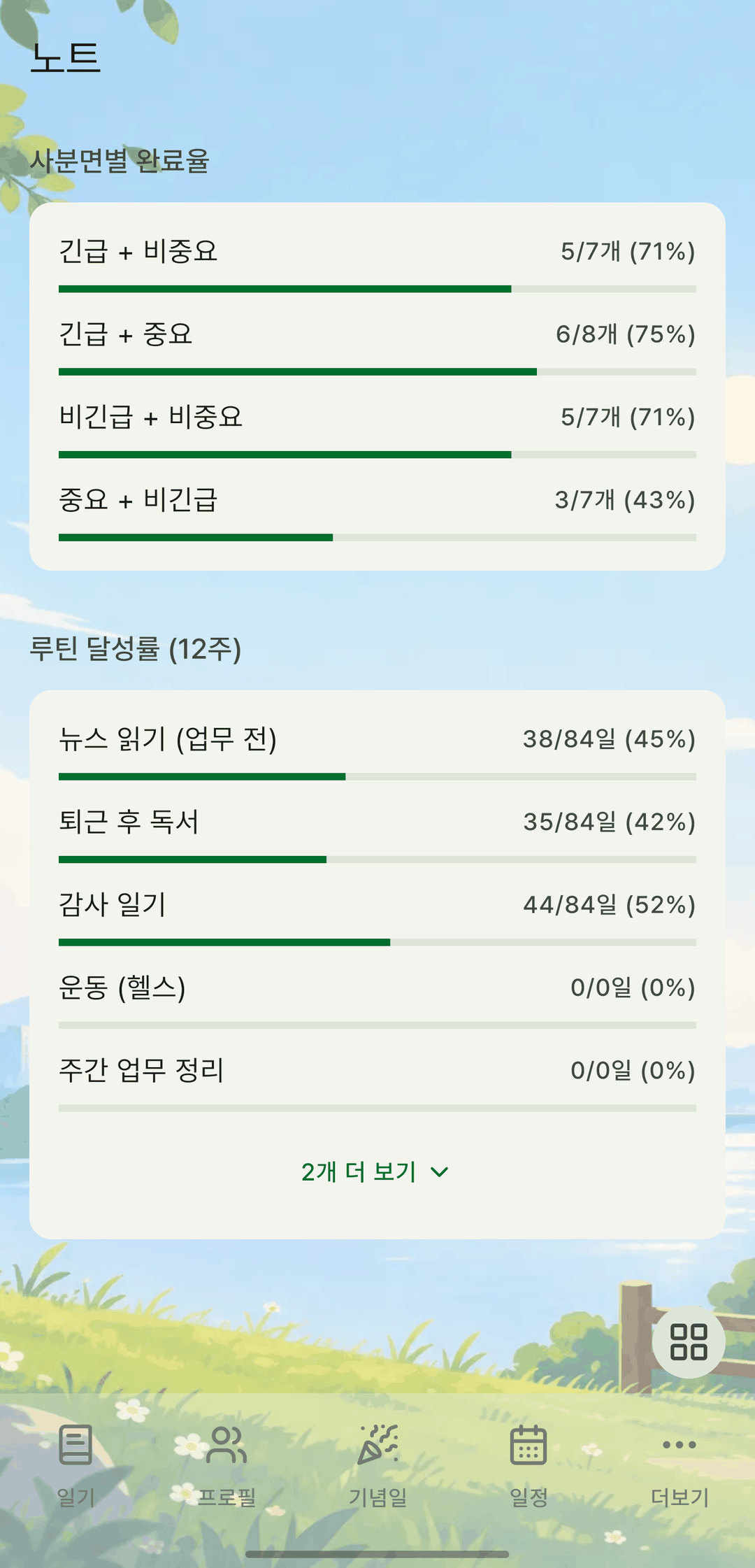
월말에 달성률을 펼쳐 봅니다
캘린더 모드에서 날짜 칸마다 그날 진행률이 %로 뜨고, 통계에서 루틴별 최근 12주 달성률이 막대로 나란히 섭니다. 연간 탭을 열면 한 해가 통째로 보여요. 요일 설정을 바꿔도 과거에 완료한 날은 사라지지 않습니다.
- 감정
그 달이 왜 유독 힘들었는지
지지난달이 왜 그렇게 버거웠는지 설명하지 못합니다. 그때 아무것도 안 써서가 아니라, 쓴 것이 날짜별로 흩어져 있어 한 번에 볼 수 없기 때문입니다.
스티커 한 장 고르고 씁니다
기쁨·평온·설렘·피곤처럼 그날에 맞는 스티커를 고르고 날씨와 장소를 붙여 둡니다. 쓸 말이 없는 날은 스티커만 남겨도 돼요. 손으로 치기 힘든 날은 기기 키보드의 받아쓰기로 불러 쓸 수 있습니다.
사진과 사람을 함께 답니다
사진은 장수 제한 없이 넣을 수 있어요. 함께한 사람을 태그해 두면 누구와 있을 때 어땠는지가 인물 통계에 따로 모입니다.
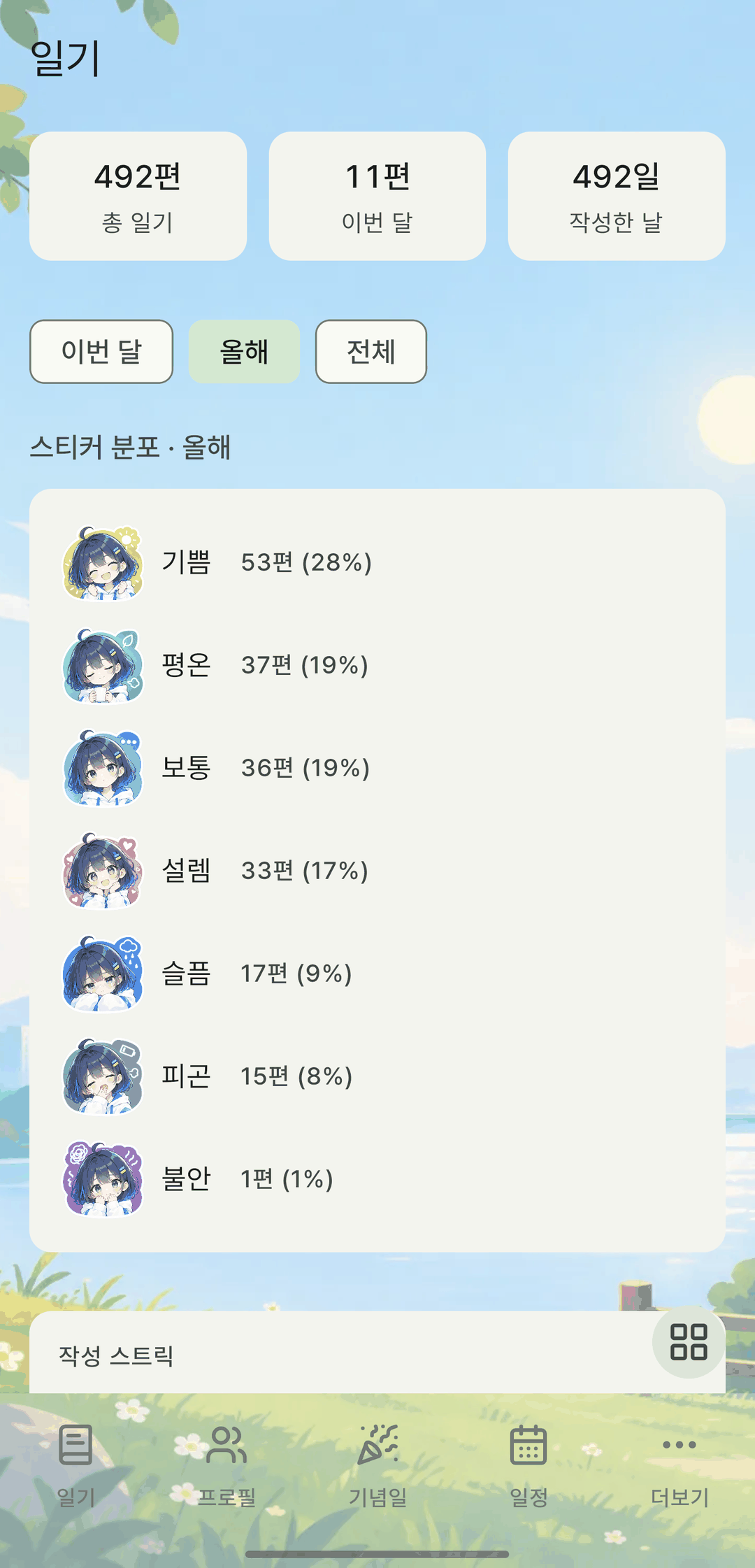
연간 히트맵으로 한 해를 펼칩니다
어떤 스티커를 얼마나 골랐는지와 작성 스트릭, 월별 추이를 봅니다. 캘린더에도 날짜마다 그날의 스티커가 들어가 있어요. 잘 쓴 달보다 비어 있는 달이 먼저 눈에 들어와요.
과거의 오늘이 먼저 말을 겁니다
홈 화면 카드를 켜 두면 1년 전·2년 전 같은 날의 기록이 올라옵니다. 되짚으려고 찾아 들어가지 않아도 돼요.
- 가족
사진은 앨범에, 이야기는 어디에
사진첩에는 몇천 장이 쌓였는데 그날 무슨 일이 있었는지는 사진에 적혀 있지 않습니다. 몇 년 뒤에 남는 건 사진이 아니라 그 옆에 적어 둔 두 줄입니다.
사진과 함께 그날을 씁니다
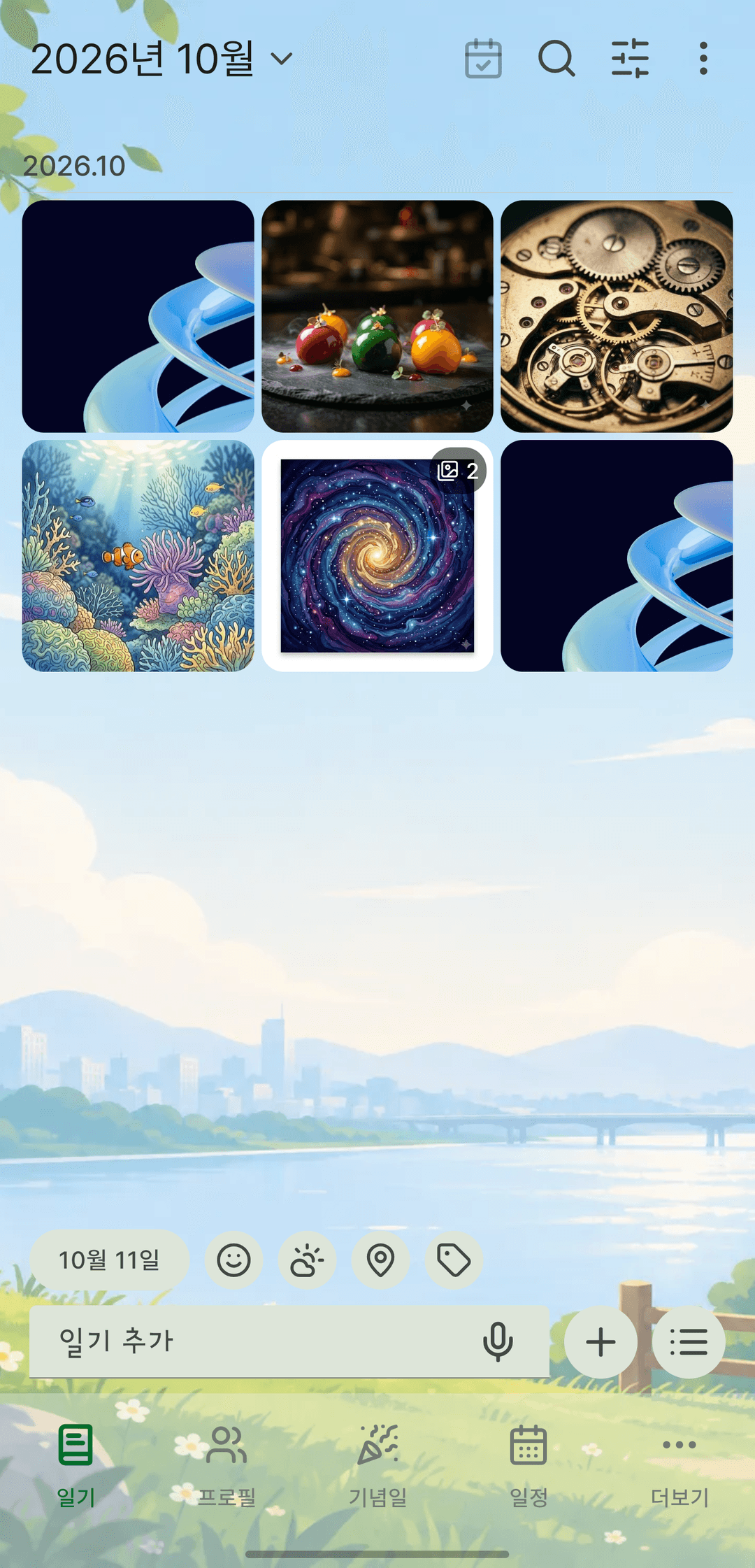
본문에 사진을 넣고 갤러리 보기로 월별로 묶어 봅니다. 목록에서 기간을 좁혀 두면 갤러리도 그 기간만 따라와요.
가족을 그룹으로 묶습니다
그룹마다 색을 정하면 목록과 위젯에서 바로 구분됩니다. 관계도에서 가족 관계를 이어 두면 누가 누구인지가 그림으로 남아요.
생일과 기념일을 걸어 둡니다
D-day로 보이고 정해진 시각에 알림이 옵니다. 항목마다 알림 시각을 여덟 개까지 둘 수 있어서 아침과 저녁에 모두 받을 수 있어요.
사진까지 담아 백업합니다
zip 백업에는 일기 사진과 프로필 사진 원본이 그대로 들어갑니다. 비밀번호를 걸면 기기 안에서 암호화돼, 어디에 두어도 비밀번호 없이는 열리지 않아요.
- 일
일한 시간과 쓴 돈이 같은 곳에
시간은 타이머 앱에, 돈은 가계부 앱에, 회고는 어디에도 없습니다. 분기가 끝나면 얼마나 일했고 얼마가 남았는지를 세 곳에서 맞춰 봐야 합니다.
일정을 기간으로 잡습니다
여러 날에 걸친 일을 한 건으로 등록하면 달력의 해당 날짜 전부에 표시되고 '2/4일차'처럼 어디쯤인지 알려줍니다.
타이머로 실제 작업 시간을 남깁니다
세션마다 걸린 시간이 쌓이고, 총 시간과 기록한 날 수로 정리됩니다. 깜빡하고 안 껐다면 시작·종료 시각을 고치거나 다른 날짜로 옮길 수 있어요.
가계부에 수입과 지출을 적습니다
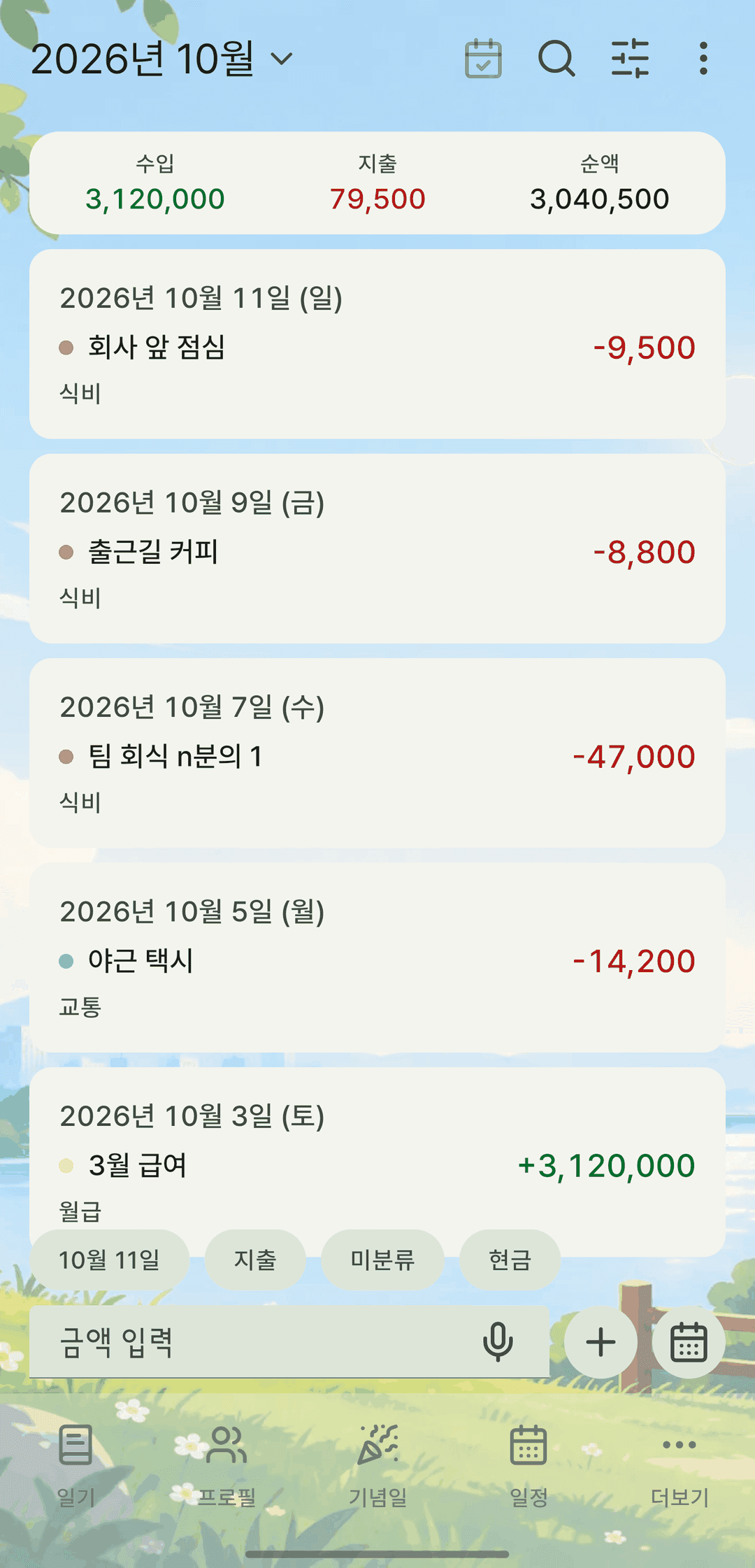
금액·날짜·카테고리에 영수증 사진까지 붙여 둡니다. 카테고리 비중과 월별 추이로 어디에 얼마가 나갔는지 보고, 캘린더 보기에서 이번 달 순액을 확인해요.
평가 시트로 회고합니다
항목을 직접 정해 점수를 매기고, 시트를 복제해 다음 달을 같은 잣대로 잽니다. 두 시트를 나란히 놓고 비교할 수 있어요.
여기 없는 조합이라도 괜찮아요
안 쓰는 탭은 숨기고 홈 화면 카드도 켜고 끌 수 있어요. 다섯 가지 중 어느 것도 내 얘기가 아니면, 필요한 것만 남겨서 쓰면 됩니다.